【最強】Obsidian × Kindle × NotebookLM 活用術!読書メモをそのままAIにぶち込んで第二の脳を作る方法www
https://www.youtube.com/watch?v=nrJ1xLOGbAo
【動画の要約】
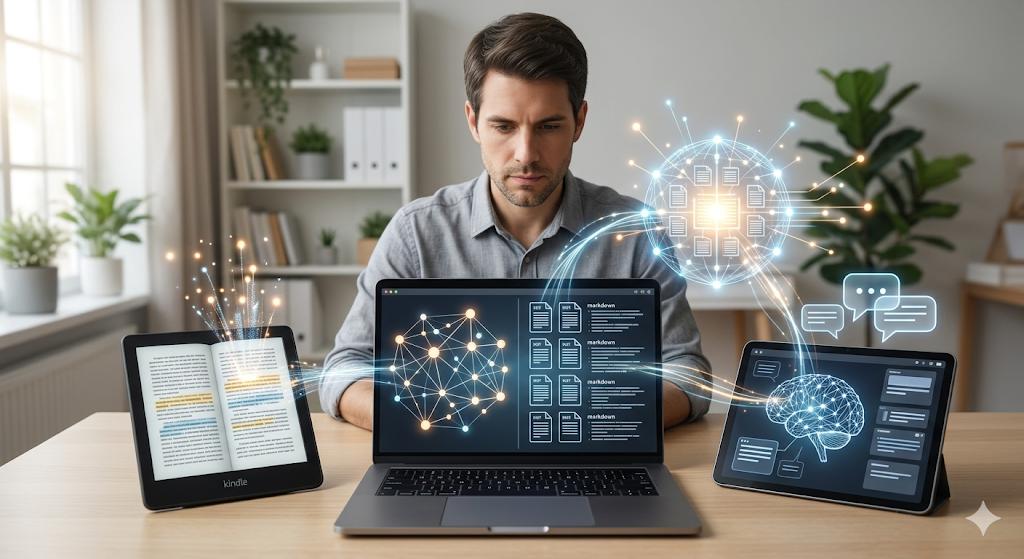
・ObsidianとKindleを連携させてハイライト(読書メモ)を自動抽出!
・マークダウン形式で自分だけの最強データベース(第二の脳)を構築可能!
・抽出したメモをNotebookLMに取り込むことで、AIと対話して知的なアウトプットが爆速に!
・本の要約からクイズ作成、音声変換まで、個人に最適化された学習環境が完成!



これはガチで知的生産性の塊だわ。NotebookLMってこんな使い方あったんか…!
Kindleプラグインの設定、[00:08:20] からの話が神がかってる。自動で同期されるのマジで便利すぎ。
おい待て、動画のキーボードのタイピング音うるさすぎて草wwwww
>>4
いや、個人的にはこの心地いいタイピング音好きだわw なんのキーボード使ってるんだろ?
マークダウンの見出し挙動、[00:04:20] のあたり見て解決したわ。#の後にスペース入れないとダメなんだな、助かった!
[00:09:40] のところでログインオプションが出ないって人、再起動試した?
>>7
これな。Sync on StartupをオンにしてObsidian再起動しないと、ログインのポップアップ出てこない場合があるよな。
iPad Airで試したけどKindle Highlightsのプラグインが入らん…「デバイスに対応していません」って出る。これPC専用?
>>9
そうなんだよ。基本PC版のObsidianじゃないと、このKindleプラグインは動かないはず。タブレット派は大人しくPC開けw




これって著作権的には大丈夫なん?本の内容を丸ごとNotebookLMに入れるのって。
>>11
個人利用の範囲内ならギリセーフだけど、かなりグレー。完全にローカルで動くAIがもっと普及したら問題なくなるんだろうけどな。
てか、Kindleの本を全部ハイライトしたら、実質本まるごとデータ移行できちゃうってこと?
>>13
いや、Kindleのハイライトには1冊あたりに抽出できる文字数制限(全体の数%)があるから、全部はインポートできないぞ!
ハイライト20個制限とか少なすぎるって意見もあるけど、重要なとこだけ抽出するから意味があるんだよなぁ(。-`ω-)
確かに、読んだ本の内容をそのままにして忘れちゃうのが一番の無駄。NotebookLMでクイズ作って記憶に定着させるのめっちゃ効率いいわ。
ObsidianのCommunity PluginってAmazonのアカウント情報抜かれたりしないの?その辺のセキュリティどうなってるん?
>>17
GitHubでコードが100%公開されてるから大丈夫らしいぞ!暗号化された専用ルートでAmazon本社に直行するから第三者は抜き取れない仕様。
なるほどね、オープンソースだから世界中の人間が監視してるわけか。安心したわ。
これNotionでも同じようなことできない?Notion愛用してるんだけど。


>>20
Notionも悪くないけど、Obsidianはローカルにマークダウンファイルが残るのが強み。後から別のツールに移行するのも圧倒的に楽。
[00:11:00] のSync on Startup、これ設定しておくだけで起動時に勝手に同期してくれるからマジでおすすめ。
というか、「思考の整理学」みたいな本をこのテック使って管理したら、昔の文豪とかびっくりするだろうなw
>>23
本を切り貼りしてノート作ってた時代からしたら、今はほんと神ツールだらけだなw
自分はKindleのAPIから直接書籍引っ張り出してNotebookLMで音声データにして「聞いてインプット」してるわ。移動中とかに最高。
>>25
聞く方が時間かかるし非効率とか言ってる奴もいるけど、それぞれの学習スタイルがあるからな。自分のスタイルに合わせられるのがこの方法のええとこ。
自炊PDFを持ってるなら、それを直接NotebookLMにぶち込むのもアリだな。手間かかるけど利用価値は爆上がりする。
動画に出てくるマークダウンでの「## 見出し」の使い方、[00:04:20] で分かりやすくやってるからマークダウン初心者は必見やね。
正直、読書しても右から左へ抜けていく自分にとって、このシステムは救世主だわ。ハイライトの同期最高。
>>29
ほんこれ。ハイライトしただけで満足するなって言うけど、ObsidianとAIがあればいつでも引き出せるからマジで無駄にならん。



Cursorとの組み合わせについても詳しく知りたいな。AIエディタと第二の脳の相性ヤバそう。
ログインできない勢は [00:09:40] の画面設定をもう一回確認すべし。
これってやっぱり、まずはPCにObsidianインストールするところからか。 [00:02:50] の画面からスタートだな。
>>33
そうそう、公式サイトからダウンロードしてVault(保管庫)を作るだけ。意外と簡単だよ!
第二の脳…なんかSFチックでワクワクするわw
この動画の投稿主、喋り方も聞き取りやすくて分かりやすいな。もっと評価されるべき。
勉強用にめちゃくちゃ有用だね、このコンボ。
よし、とりあえず今からObsidian入れてKindleと同期してくるわ!(`・ω・´)
>>38
おっ、ええやん。マークダウンのスペース忘れんなよw
NotebookLMにクイズ出してもらうの、ほんとおすすめ。資格試験の勉強とかにも応用効きそう。




知的生産、最高。
引用元: Obsidian × Kindle × NotebookLM: Turning reading notes into assets
今回の「Obsidian × Kindle × NotebookLM」を活用したノート管理術の解説は、まさに現代の知的生産における最強コンボだと感じました。読書でインプットした知識を、ただのメモで終わらせずにAIと連携させることで、「第二の脳」として機能させるアイデアは圧巻ですね。
特にObsidianはローカルにマークダウン形式でデータを保存できるため、長期的な資産として情報を残せる点が非常に優れています。さらに最新のNotebookLMと組み合わせることで、自分専用のAIに本の内容を学習させ、対話しながら理解を深めることができます。これこそが読書体験を次の次元へ引き上げる真のワークフローです。
みなさんもぜひ、この組み合わせを導入して、効率的な学習と情報資産の構築を体験してみてください!